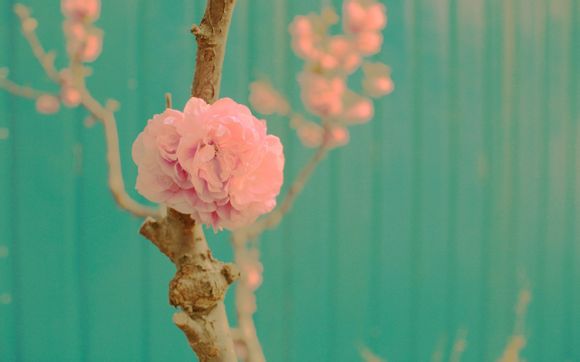
一、如何用PS将照片变为手绘效果?
在数字时代,将照片转换为手绘效果是一种流行的艺术形式,它不仅能够增加照片的趣味性,还能展示你的创意。Photoshop(简称PS)作为图像处理领域的佼佼者,提供了丰富的工具和技巧来实现这一效果。下面,我将分步骤详细讲解如何使用PS将照片变为手绘效果。
- 选择合适的照片
你需要选择一张适合转换为手绘效果的照片。理想的照片应该是色彩丰富、细节清晰的。避免选择过于复杂或色彩过于单调的照片,这样处理起来会更加困难。
- 导入照片到PS
将选好的照片导入到Photoshop中。你可以通过“文件”>“打开”来导入照片。
- 使用“滤镜”功能
在Photoshop中,找到“滤镜”菜单,选择“艺术效果”>“干画笔”。这是将照片转换为手绘效果常用的滤镜之一。
- 调整参数
应用干画笔滤镜后,你可以看到照片已经初步呈现出手绘的效果。接下来,你可以通过调整参数来优化效果。例如,你可以增加“细节”和“纹理”的值,以增强手绘感。
- 使用图层和蒙版
为了更好地控制效果,你可以将照片图层复制一层。然后,使用橡皮擦工具或软边画笔在复制图层上擦除不需要的手绘效果部分,从而在原图上保留更多细节。
- 调整色彩和对比度
在转换为手绘效果后,照片的色彩和对比度可能会受到影响。你可以通过“图像”>“调整”来调整色彩和对比度,使照片更加生动。
- 使用“模糊工具”
为了使手绘效果更加自然,你可以使用模糊工具在照片的边缘或某些区域添加模糊效果。
二、如何让照片的手绘效果更加逼真?
- 使用不同滤镜
除了干画笔滤镜外,PS还提供了许多其他艺术效果滤镜,如“水彩”、“海报边缘”等。你可以尝试不同的滤镜,找到最适合你照片的效果。
- 添加纹理
在“滤镜”菜单中,选择“纹理”>“纹理化”,为照片添加纹理。不同的纹理可以产生不同的手绘效果。
- 使用混合模式
在图层上,你可以尝试不同的混合模式,如“叠加”、“柔光”等,以增强手绘效果。
三、常见问题解答
Q:如何将照片转换为黑白手绘效果?
A:将照片转换为黑白效果后,再应用手绘效果滤镜即可。
Q:手绘效果过于生*,怎么办?
A:可以通过调整滤镜参数、使用橡皮擦工具或模糊工具来优化效果。
Q:如何使手绘效果更加细腻?
A:增加“细节”和“纹理”的值,并使用橡皮擦工具在需要细腻的部分进行修饰。