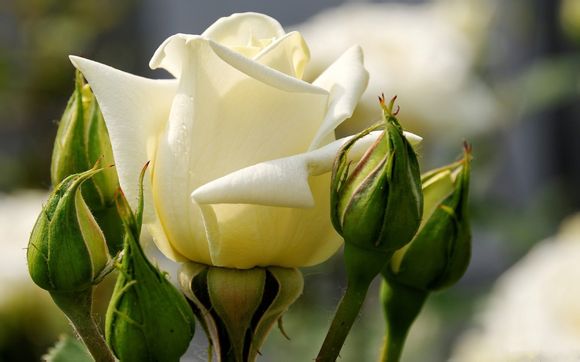
一、微软壁纸:如何挑选适合自己的桌面背景?
在数字化时代,电脑已经成为我们工作和生活中不可或缺的工具。而桌面壁纸作为电脑的第一印象,其重要性不言而喻。微软壁纸作为全球知名电脑操作系统Windows的官方壁纸,深受广大用户喜爱。那么,如何挑选适合自己的微软壁纸呢?以下是一些实用技巧。
1、了解壁纸风格
微软壁纸风格多样,包括自然风光、城市景观、抽象艺术、科技元素等。在挑选壁纸时,首先要了解自己的喜好,明确想要的风格。例如,喜欢自然风光的用户可以选择山水、花卉、动物等壁纸;喜欢科技感的用户则可以选择星空、电路板、机械臂等壁纸。
2、**壁纸分辨率
壁纸分辨率直接影响视觉效果。在挑选微软壁纸时,要注意分辨率的匹配。一般来说,1080p、2K、4K等分辨率较为常见。如果分辨率过高,可能会导致壁纸模糊不清;如果分辨率过低,则可能无法充分利用屏幕空间。
3、考虑壁纸实用性
除了美观,壁纸的实用性也不容忽视。例如,在办公环境中,可以选择简洁、大气的壁纸,以营造专注的工作氛围;而在休闲时间,则可以选择轻松、有趣的壁纸,以放松心情。
4、利用第三方壁纸网站
微软官方壁纸资源有限,用户可以借助第三方壁纸网站来丰富自己的壁纸库。这些网站提供了大量免费和付费的微软壁纸,用户可以根据自己的喜好进行筛选。
二、如何设置微软壁纸?
设置微软壁纸的方法非常简单,以下以Windows 10为例进行说明:
1、打开“设置”菜单,点击“个人化”。
2、在“背景”选项卡中,选择“**”或“主题”。
3、点击“浏览”,找到自己心仪的微软壁纸。
4、选择壁纸后,可以设置壁纸的显示方式,如“填充”、“拉伸”、“平铺”等。
5、点击“保存更改”即可。
三、如何批量更换微软壁纸?
对于喜欢经常更换壁纸的用户,可以使用以下方法批量更换微软壁纸:
1、打开“设置”菜单,点击“个人化”。
2、在“背景”选项卡中,选择“**”。
3、点击“浏览”,选择多个壁纸文件。
4、点击“确定”,设置壁纸的显示方式。
5、点击“保存更改”即可。
Q:微软壁纸是否支持自定义?
A:是的,微软壁纸支持自定义。用户可以通过设置菜单中的“个人化”选项卡,选择“主题”或“背景”,然后进行个性化设置。
Q:如何将喜欢的**设置为微软壁纸?
A:将喜欢的**设置为壁纸,可以在**上右键点击,选择“设置为桌面背景”。
Q:微软壁纸是否会影响电脑性能?
A:一般情况下,微软壁纸不会对电脑性能产生太大影响。但如果壁纸分辨率过高,可能会导致电脑运行缓慢。