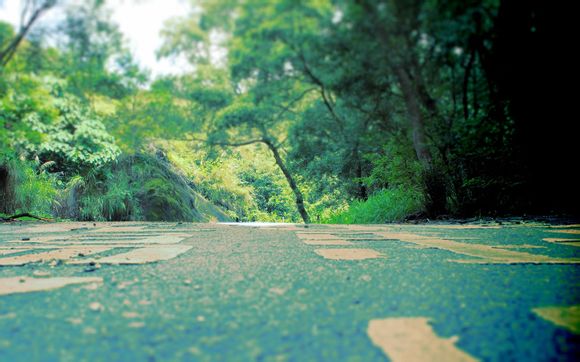
一、Photoshop滤镜,让你的**焕然一新
Photoshop滤镜是许多设计师和摄影师的得力助手,它能够为**添加独特的视觉效果,让你的**更具创意和吸引力。本文将为你详细介绍Photoshop中几种常见的滤镜效果及其应用方法,帮助你轻松提升**水平。
二、Photoshop滤镜应用方法
- 滤镜库浏览
在Photoshop中,打开“滤镜”菜单,即可看到丰富的滤镜效果。你可以根据需要选择不同的滤镜类型,如艺术效果、模糊、扭曲等。
- 应用滤镜
选择一个滤镜后,Photoshop会自动打开一个对话框,你可以在这里调整滤镜参数,以达到满意的效果。调整完毕后,点击“确定”即可将滤镜应用到**上。
- 图层蒙版应用
为了更好地控制滤镜效果,你可以使用图层蒙版。通过创建一个图层蒙版,你可以调整滤镜在**中的显示范围,达到更精细的修饰效果。
三、常见Photoshop滤镜效果解析
- 模糊滤镜
模糊滤镜可以减少**中的噪点,使画面更加柔和。常见模糊滤镜有“高斯模糊”、“动感模糊”等。
- 扭曲滤镜
扭曲滤镜能够对**进行变形处理,如波浪、球面等。通过扭曲滤镜,你可以为**增添独特的视觉冲击力。
- 艺术效果滤镜
艺术效果滤镜能够将**转化为各种艺术风格,如素描、油画、水彩等。这些滤镜可以让你的**更具个性。
- 颜色调整滤镜
颜色调整滤镜可以帮助你调整**的色彩,如亮度、对比度、饱和度等。通过调整这些参数,可以使**更加生动、自然。
四、Photoshop滤镜技巧分享
- 滤镜叠加
在Photoshop中,你可以将多个滤镜叠加使用,以达到更加丰富的效果。注意,滤镜叠加时要合理调整参数,避免画面过于杂乱。
- 滤镜局部应用
使用图层蒙版,你可以将滤镜效果应用于**的局部,使画面更具层次感。
- 滤镜与调整图层结合
将滤镜应用于调整图层,可以更方便地调整滤镜效果,同时不影响原图。
五、Photoshop滤镜问答
Q:Photoshop滤镜对电脑性能有要求吗?
A:使用Photoshop滤镜时,电脑性能会影响处理速度。建议使用性能较好的电脑,以获得更好的使用体验。
Q:如何将滤镜效果保存为预设?
A:在应用滤镜后,点击“编辑”菜单中的“预设”→“存储预设”,即可将滤镜效果保存为预设。
Q:滤镜效果能否进行撤销?
A:在使用滤镜时,你可以通过“编辑”菜单中的“撤销”或“重做”功能来撤销或重做滤镜效果。
Photoshop滤镜为设计师和摄影师提供了丰富的创意工具。通过本文的介绍,相信你已经掌握了Photoshop滤镜的基本应用方法。在实际操作中,不断尝试和探索,你会发现更多有趣的效果。让我们一起用Photoshop滤镜,打造出令人惊叹的**吧!